1.0 Création de la machine virtuelle
La phase d’installation va vous permettre de préparer une VM, installer l’OS et créer un utilisateur non-root pour suivre ce TP.
Pour ce TP, vous allez utiliser une VM virtual box
Récupérez l'ISO
Télécharger l'ISO Alpine Linux alpine-extended-3.22.2-x86_64.iso depuis: SIONAS -> SIO1 -> SIO1 SISR -> TP AlpineLinux
Ou téléchargez la depuis: le site officiel
Créez une nouvelle VM
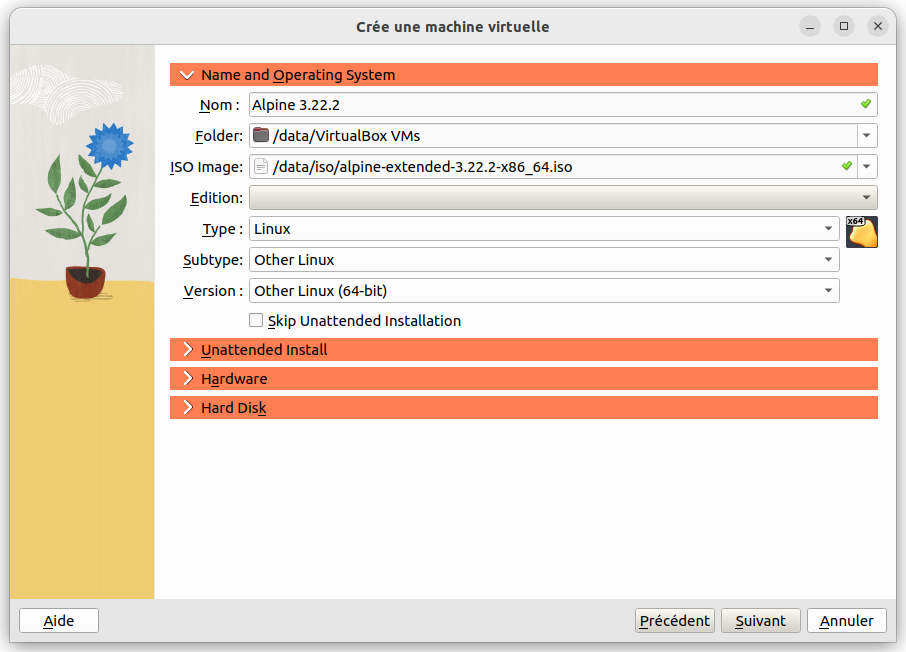
Name and Operating System
- Nom :
Alpine 3.22.2 - Folder : garder le dossier par défaut ou choisir
~/VirtualBox VMs - ISO Image : sélectionner l’ISO
alpine-extended-3.22.2-x86_64.iso - Edition : (laisser vide)
- Type :
Linux - Subtype :
Other Linux - Version :
Other Linux (64-bit) - Skip Unattended Installation : cocher (important)
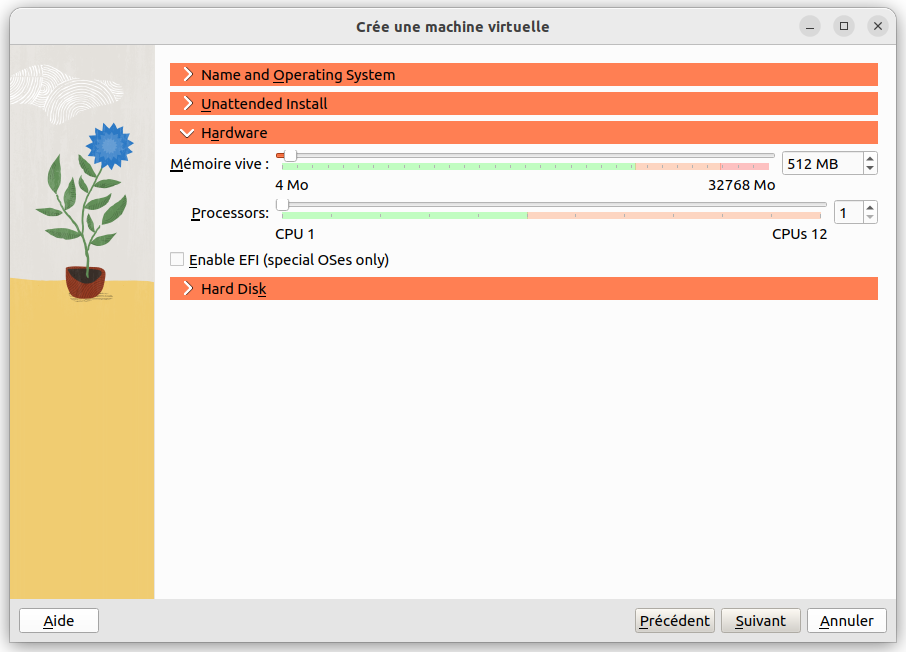
Hardware
- CPU : 1 vCPU
- RAM : 512 Mo
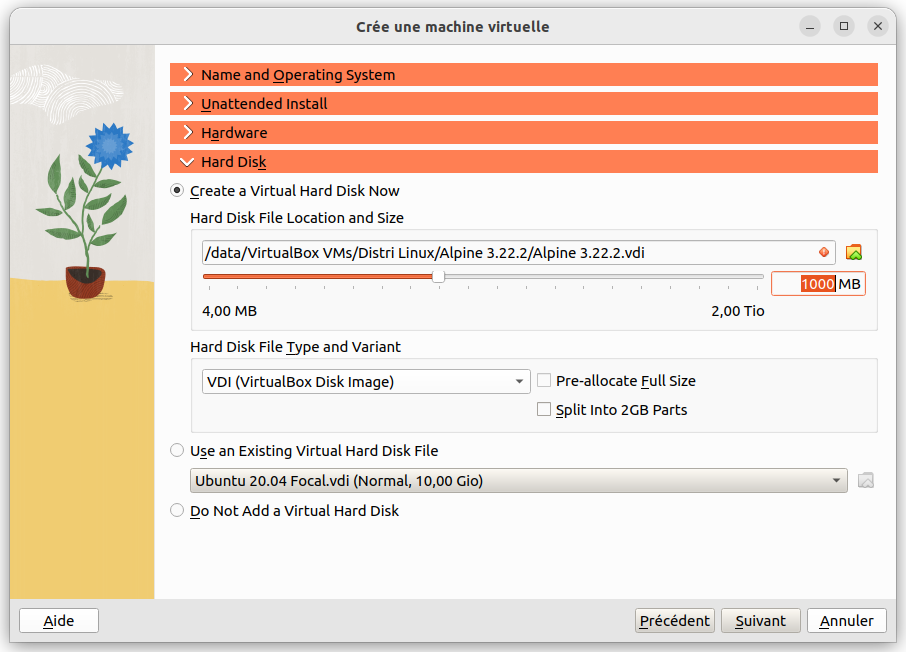
Hard Disk
- Create a virtual hard disk now
- Format : VDI
- Storage : Dynamically allocated
- Size : 1 Go
Configuration de votre VM
Configuration réseau Adaptateur 1
- Cochez "activez l'interface réseau"
- Mode d'accès réseau : RéseauNAT (par défault
NatNetwork)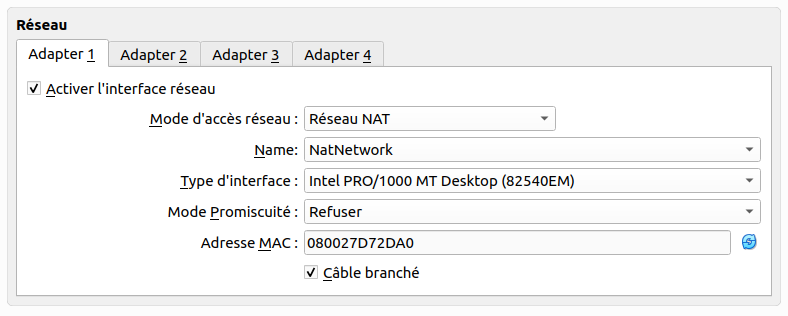
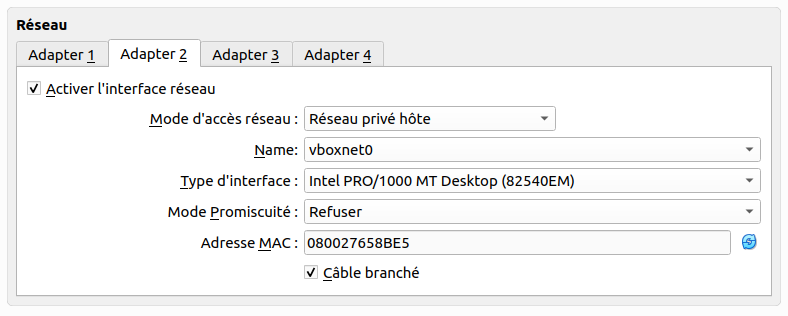
Configuration réseau Adaptateur 2
- Cochez "activez l'interface réseau"
- Mode d'accès réseau : Réseau d’hôte privé (par défault
vboxnet0)